Planificator
Planificatorul îți arată toate straturile din grădină la scară. Fiecare strat afișează ce crește în prezent în el. Atinge orice strat pentru a gestiona plantările.
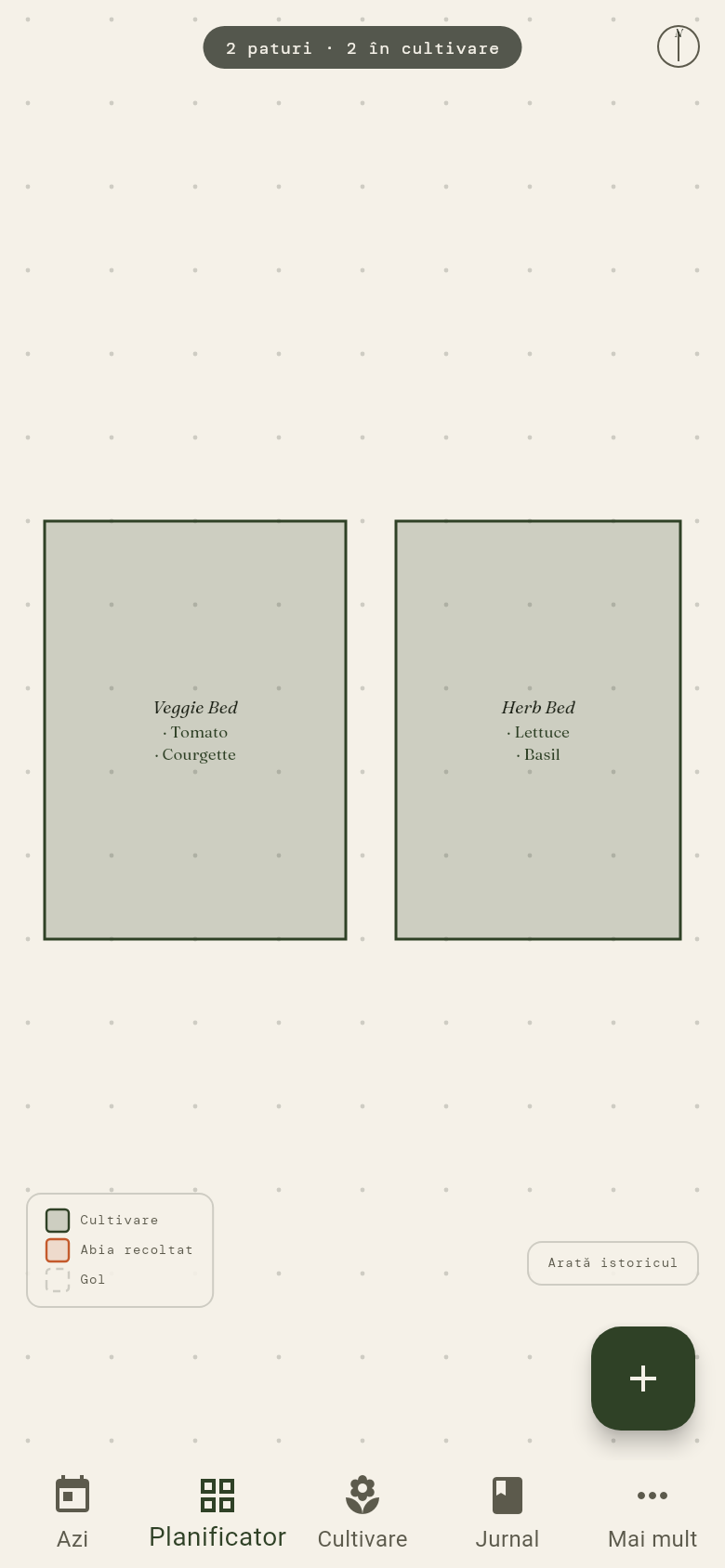
Prezentare generală straturi
Pe pânza Planificatorului poți vedea:
- Forma și numele fiecărui strat
- Marcatori colorați pentru plantările active
- Setarea de lumină solară (soare plin, semiumbră, umbră completă)
Ciupește pentru a mări și micșora. Trage pentru a naviga prin grădina ta. Planificatorul se deschide cu toate straturile tale în vedere.
Adăugarea unui strat
Atinge + în Planificator pentru a adăuga un strat nou. Adăugarea unui strat are doi pași.
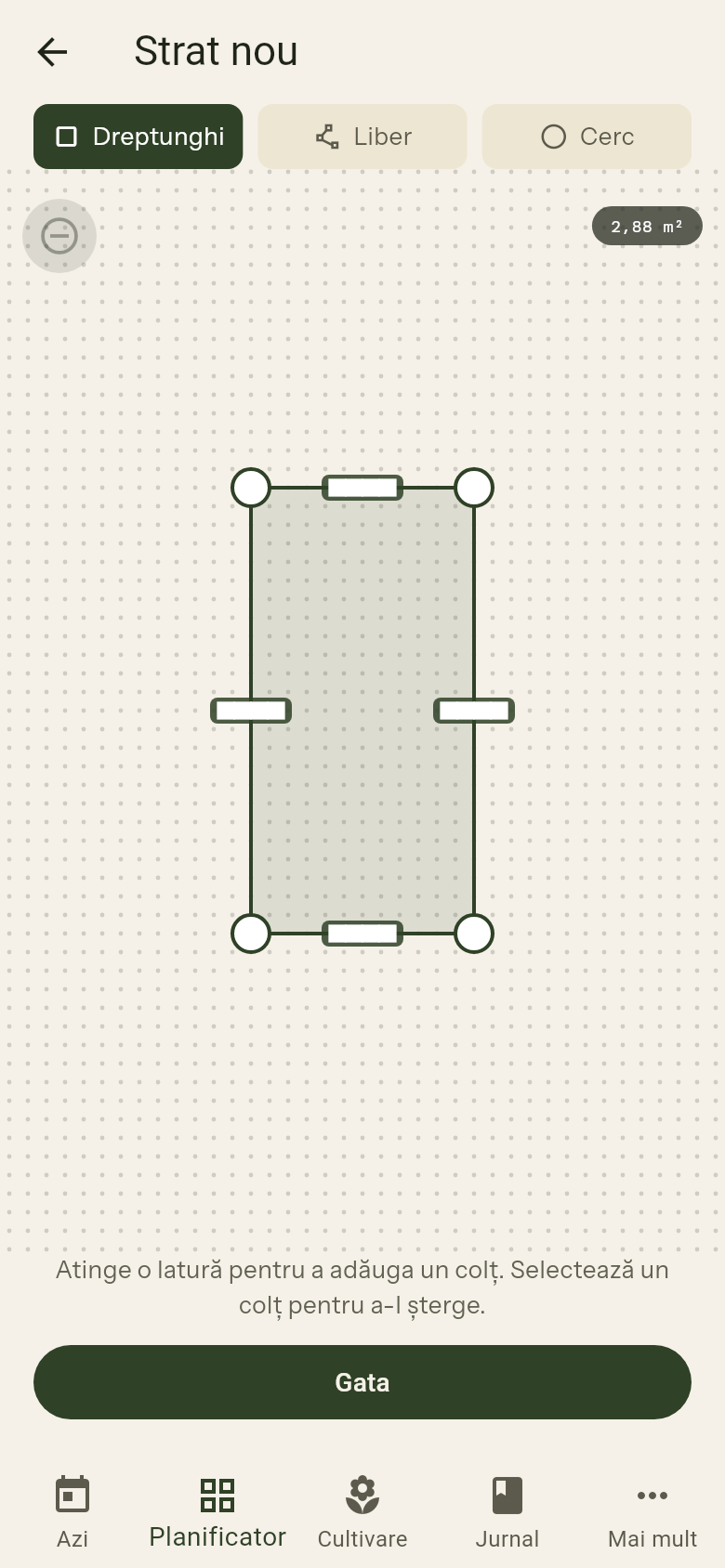
- Desenează forma. Alege un instrument: Dreptunghi, Liber sau Cerc, și trage de mânere până când forma se potrivește stratului tău. Dacă o formă liberă se intersectează, aplicația îți cere să ajustezi mânerele. Schimbarea instrumentului întreabă Schimbați instrumentul?, deoarece noul instrument înlocuiește forma curentă. Pentru a adăuga sau a șterge un colț, atinge o latură sau selectează un colț și atinge Șterge colțul; vezi „Editarea formei unui strat" mai jos. Atinge Gata când ești mulțumit de formă
- Nume și lumină. Introdu Numele patului și alege Lumina soarelui: Soare plin, Parțial sau Umbră. Atinge Salvează patul
Aplicația confirmă cu Strat adăugat, iar stratul nou apare pe pânza Planificatorului, lângă straturile existente, astfel încât să nu se suprapună.
Deschiderea unui strat
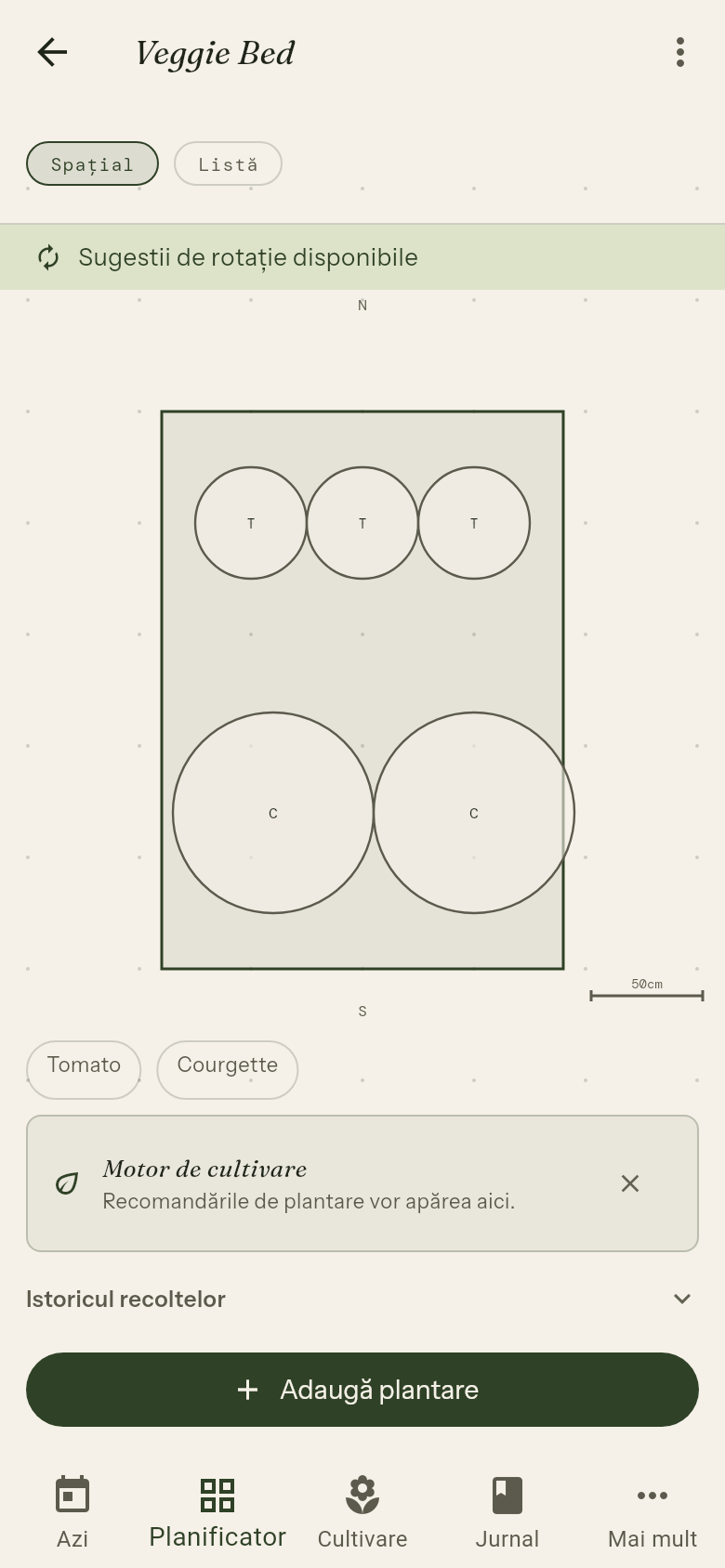
Atinge un strat pentru a deschide vizualizarea detaliată. Vezi o listă cu toate plantările active și statusul lor actual de creștere:
| Status | Semnificație |
|---|---|
| Proaspăt semănat | Plantat recent, nu s-a prins încă |
| Înrădăcinat | Planta a prins rădăcini și crește activ (de la 8 zile după semănat) |
| Se coace | Crește spre recoltă |
| Recoltat | Cultura a fost recoltată și îndepărtată |
În desenul stratului, fiecare plantă plasată este un cerc care arată spațiul de care are nevoie; un contur roșu înseamnă că două plante sunt prea aproape una de alta.
Adăugarea unei plantări
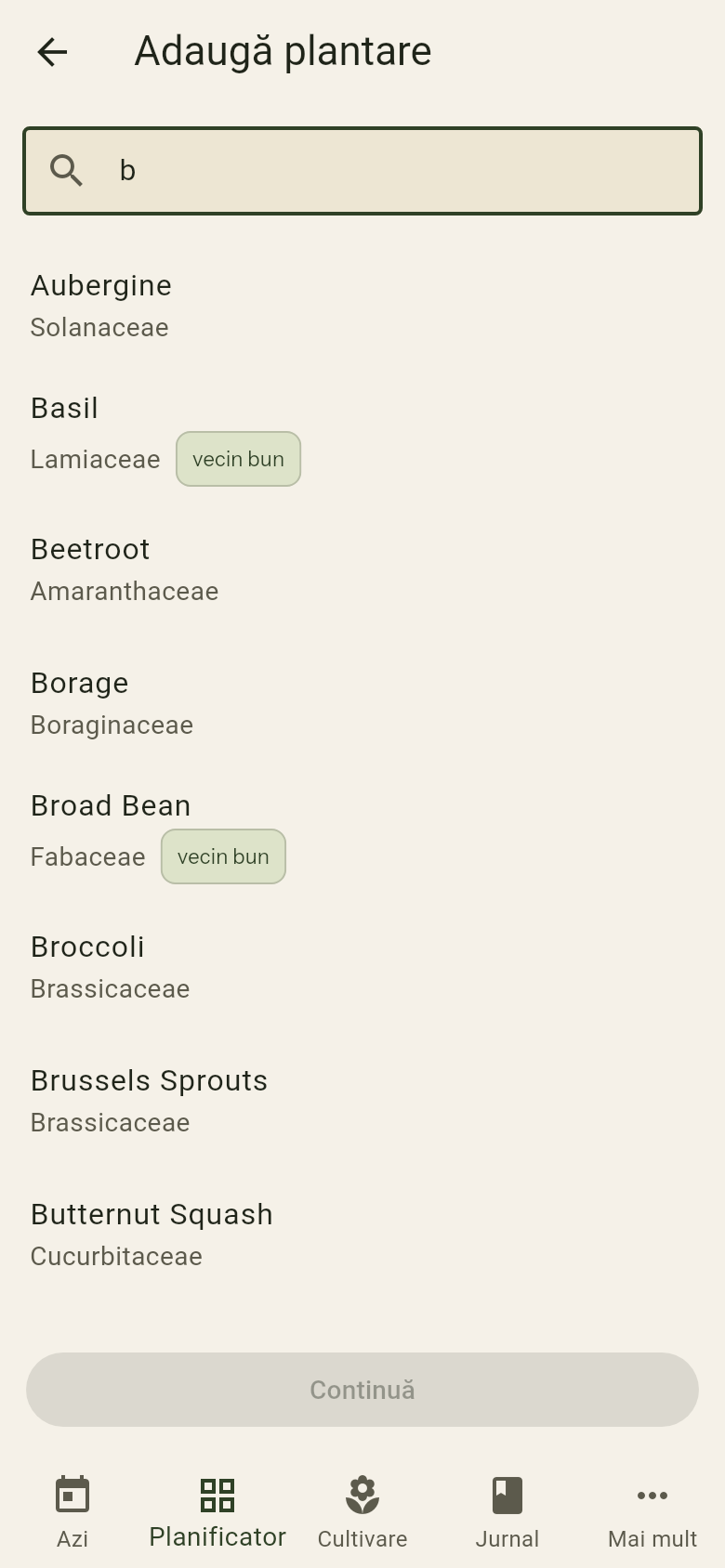
- Deschide un strat și atinge Adaugă plantare
- Caută după numele culturii sau familia de plante
- Selectează o cultură din listă
- Setează cantitatea (numărul de plante) folosind butonul +/−
- Atinge Continuă
Dacă cultura are o valoare de distanță de plantare setată, aplicația deschide ecranul de poziționare pentru a putea plasa plantele vizual în strat.
Fiecare plantă este desenată ca un cerc care arată spațiul de care are nevoie (distanța de plantare a culturii sau 30 cm dacă nu este setată). Sunt desenate și plantele deja existente în strat și cele de pe celelalte file de culturi. Cercurile care se suprapun devin roșii, iar un avertisment apare când o plantă pe care o plasezi este prea aproape de alta. Este doar un avertisment: poți plasa planta în continuare. Înainte de a plasa o plantă, un cerc urmărește cursorul (cu degetul, apare sub deget cât timp îl ții apăsat), ca să vezi unde va ajunge. Atinge sau ridică degetul în interiorul stratului pentru a plasa planta. Trage un cerc plasat pentru a-l muta; dacă îl lași în afara stratului, revine la loc. Ține apăsat pe un cerc, fără să-l miști, pentru a-l elimina.
Chips-uri culturi asociate
În timp ce răsfoiești culturile de adăugat, poți vedea chips-uri colorate lângă numele culturilor:
- vecin bun (verde) — această cultură beneficiază de sau ajută plantele deja existente în strat
- conflict (roșu) — această cultură are o interacțiune negativă cunoscută cu ceva ce crește deja aici
Culturile în conflict pot fi în continuare plantate — chips-ul este un avertisment, nu o blocare. Aplicația nu te împiedică niciodată să plantezi o cultură în conflict. Dacă spațiul este limitat, ia în considerare plantarea culturilor în conflict într-un alt strat. Avertismentele pentru culturi asociate nu pot fi dezactivate global.
Adăugarea unei culturi personalizate
Dacă cultura ta nu se află în biblioteca integrată, derulează în jos la lista de culturi și atinge Adaugă cultură personalizată. Se deschide formularul Cultură nouă: introdu numele, alege familia, introdu distanța de plantare și atinge Salvează. Cultura personalizată este adăugată în biblioteca ta și selectată imediat.
Poți modifica detaliile de cultivare (distanță de plantare, zile până la maturitate, interval de udare și altele) mai târziu din fila Culturi.
Încheierea unei plantări
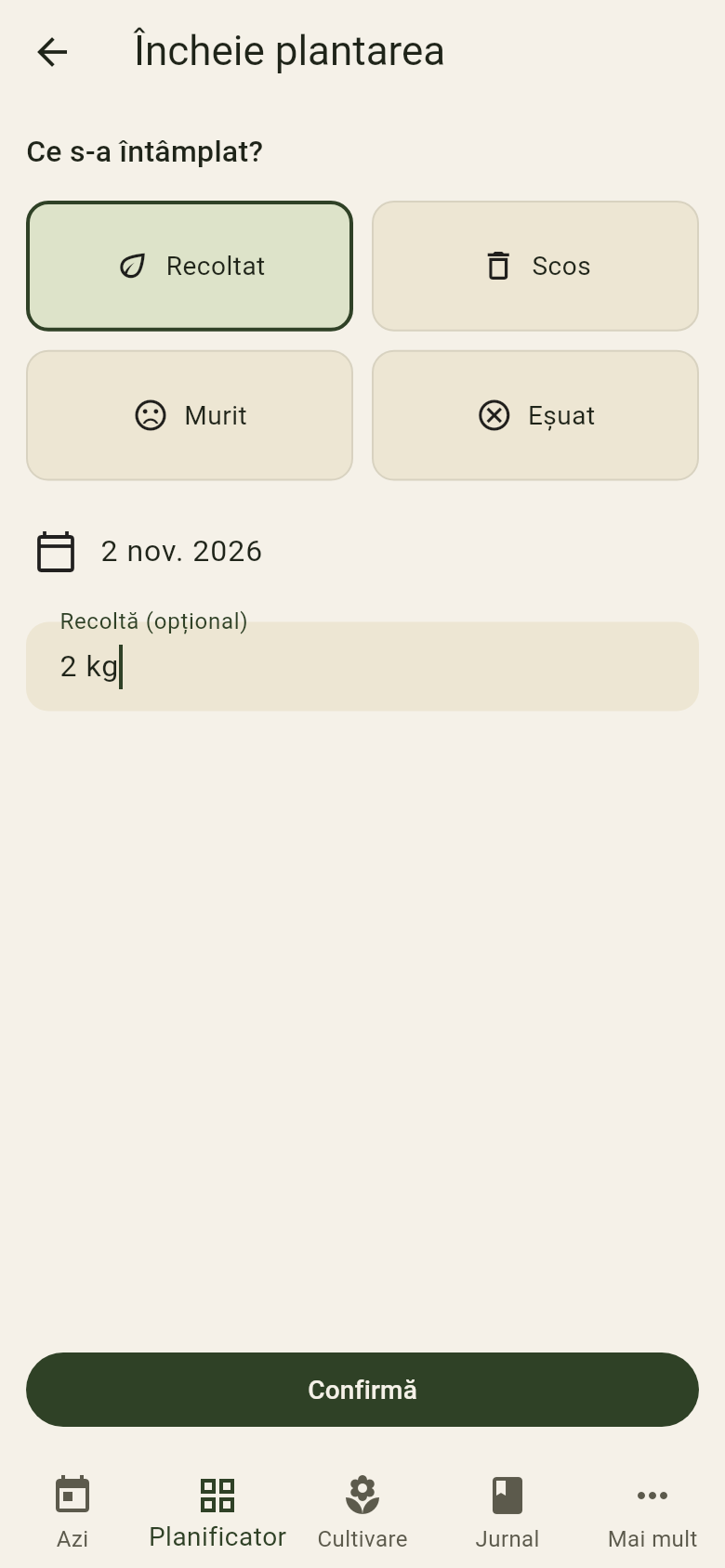
Când o cultură este gata pentru sezon:
- Atinge plantarea în vizualizarea detaliată a stratului
- Atinge Încheie plantarea
- Alege un motiv:
- Recoltat — recolta finală este gata
- Scos — îndepărtat deliberat înainte de maturitate (ex. rărirea răsadurilor, eliberarea spațiului pentru o nouă cultură)
- Murit — pierdut din cauza dăunătorilor, bolilor sau vremii
- Eșuat — semințele nu au răsărit niciodată
- Adaugă opțional o notă despre recoltă
- Atinge Confirmă
Aplicația înregistrează automat evenimentul în jurnalul tău.
Înregistrarea fertilizării
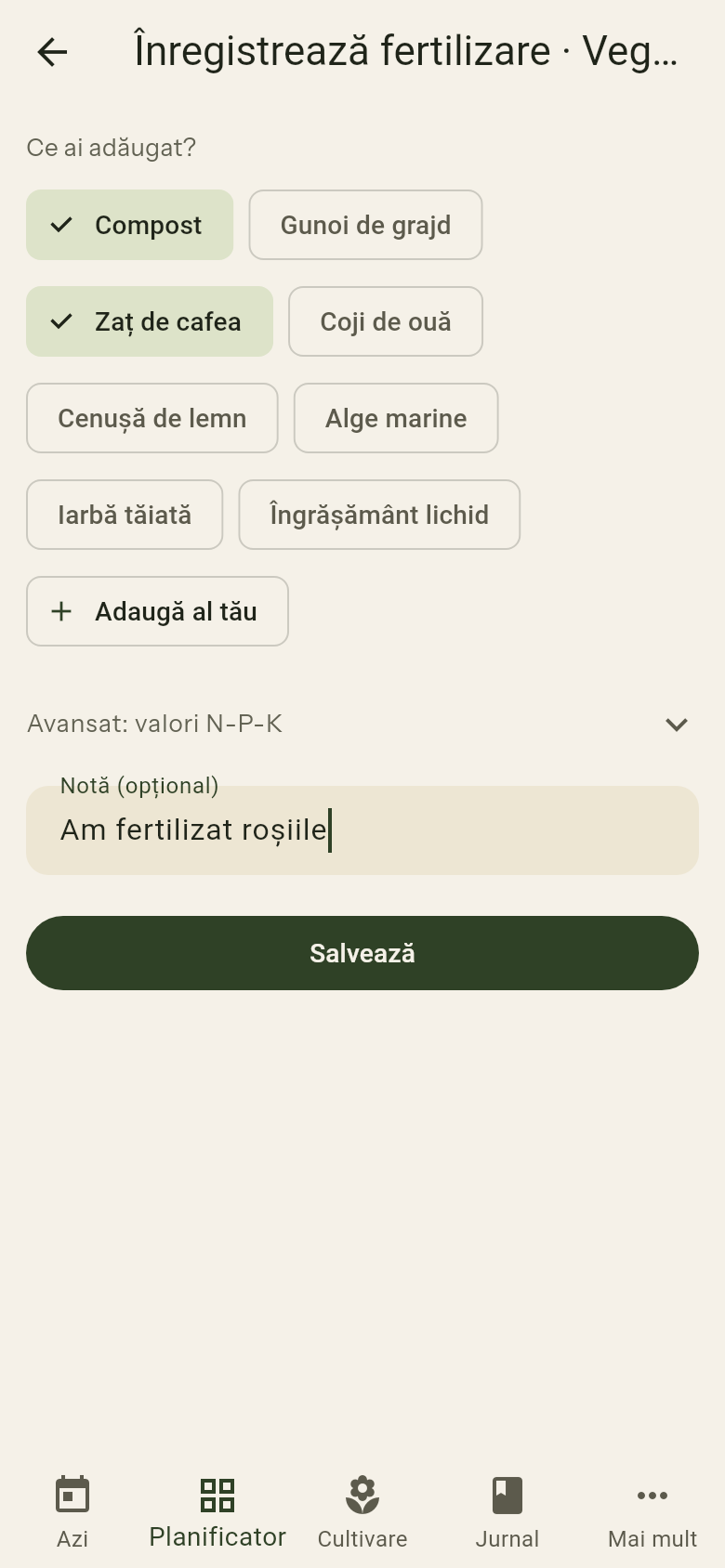
Pentru a înregistra o aplicare de îngrășământ:
- Deschide un strat
- Atinge meniul (⋮) pe o plantare
- Atinge Înregistrează fertilizare. Ecranul se deschide cu numele stratului în titlu; cu săgeata înapoi îl părăsești fără să salvezi
- Atinge ce ai adăugat: Compost, Gunoi de grajd, Zaț de cafea, Coji de ouă, Cenușă de lemn, Alge marine, Iarbă tăiată sau Îngrășământ lichid. Poți alege mai multe. Atinge Adaugă al tău pentru un material care nu e în listă; rămâne disponibil pentru următoarele înregistrări, iar × mic îl elimină din lista ta. Adaugă opțional o notă (ex. „Îngrășământ tomate 5ml/L")
- Atinge Salvează
Jurnalul de fertilizare este salvat în jurnalul tău cu materialele alese. Dacă lucrezi cu valori NPK, deschide Avansat: valori N-P-K și introdu-le acolo; se salvează și ele. Fertilizarea poate fi înregistrată doar din Planificator — nu există opțiune de fertilizare pe ecranul Azi.
Sugestii de rotație a culturilor
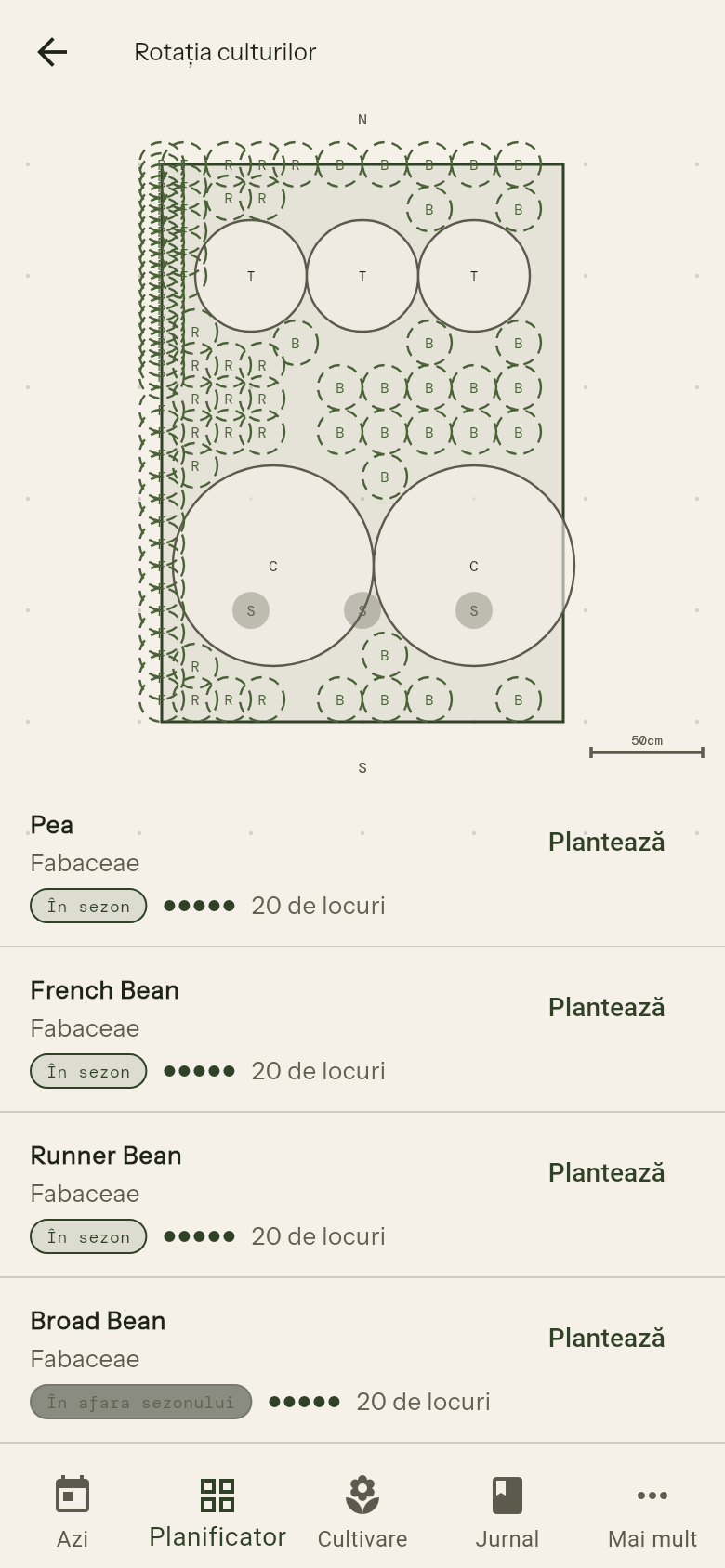
Atinge iconița de rotație dintr-un strat pentru a vedea ce familii de culturi au crescut acolo în sezoanele anterioare și ce familii sunt recomandate pentru sezonul următor. Aplicația construiește acest istoric din plantările tale încheiate — cu cât înregistrezi mai multe sezoane, cu atât sugestiile sunt mai bune. Rotarea familiilor ajută la prevenirea acumulării bolilor transmise prin sol.
Redenumirea straturilor
Apasă lung pe un strat pe pânza Planificatorului sau atinge meniul din interiorul detaliului stratului pentru a-l redenumi.
Mutarea unui strat
Apasă pe un strat pe pânza Planificatorului și trage-l într-un loc nou. Ridică degetul pentru a-l plasa. Dacă tragi în schimb pe spațiu gol, muți întreaga pânză. Stratul se aliniază la o grilă fină și păstrează puțin spațiu în jurul său, deci straturile nu se suprapun niciodată. Dacă nu e loc unde ai ridicat degetul, stratul revine unde era. Plantările rămân în strat. După o mutare apare câteva secunde un mesaj cu Anulează; atinge-l pentru a pune stratul exact înapoi. O apăsare lungă fără mișcare deschide în schimb meniul.
Editarea formei unui strat
Apasă lung pe un strat pe pânza Planificatorului sau atinge meniul din detaliul stratului și alege Editare formă. Editorul de formă se deschide cu conturul curent al stratului.
- Trage de un mâner pentru a muta un colț
- Atinge o latură pentru a adăuga acolo un colț
- Atinge un colț pentru a-l selecta, apoi atinge Șterge colțul pentru a-l elimina. O apăsare lungă pe un colț îl elimină și ea. Un strat păstrează mereu cel puțin 3 colțuri
- Atinge Gata pentru a salva noua formă sau întoarce-te pentru a renunța la modificări
Suprafața se recalculează. Poziția stratului în Planificator, numele și lumina soarelui rămân la fel. Instrumentele Dreptunghi, Liber și Cerc nu apar aici și nu poți trage tot conturul, pentru că plantările își păstrează locul în strat.
Dacă unele plantări ar rămâne în afara noii forme, aplicația întreabă „O plantare ar rămâne în afara noii forme. Salvezi oricum?". Alege Salvează oricum pentru a păstra noua formă (plantările rămân unde sunt) sau Anulează pentru a reveni și a ajusta forma.
Aceleași acțiuni pentru colțuri funcționează și când desenezi un strat nou: atinge o latură pentru a adăuga un colț și selectează un colț pentru a-l șterge. Adăugarea sau ștergerea unui colț trece instrumentul pe Liber și păstrează forma ta.