Planner
De Planner toont al je tuinbedden op schaal. Elk bed laat zien wat er op dit moment in groeit. Tik op een bed om de beplantingen te beheren.
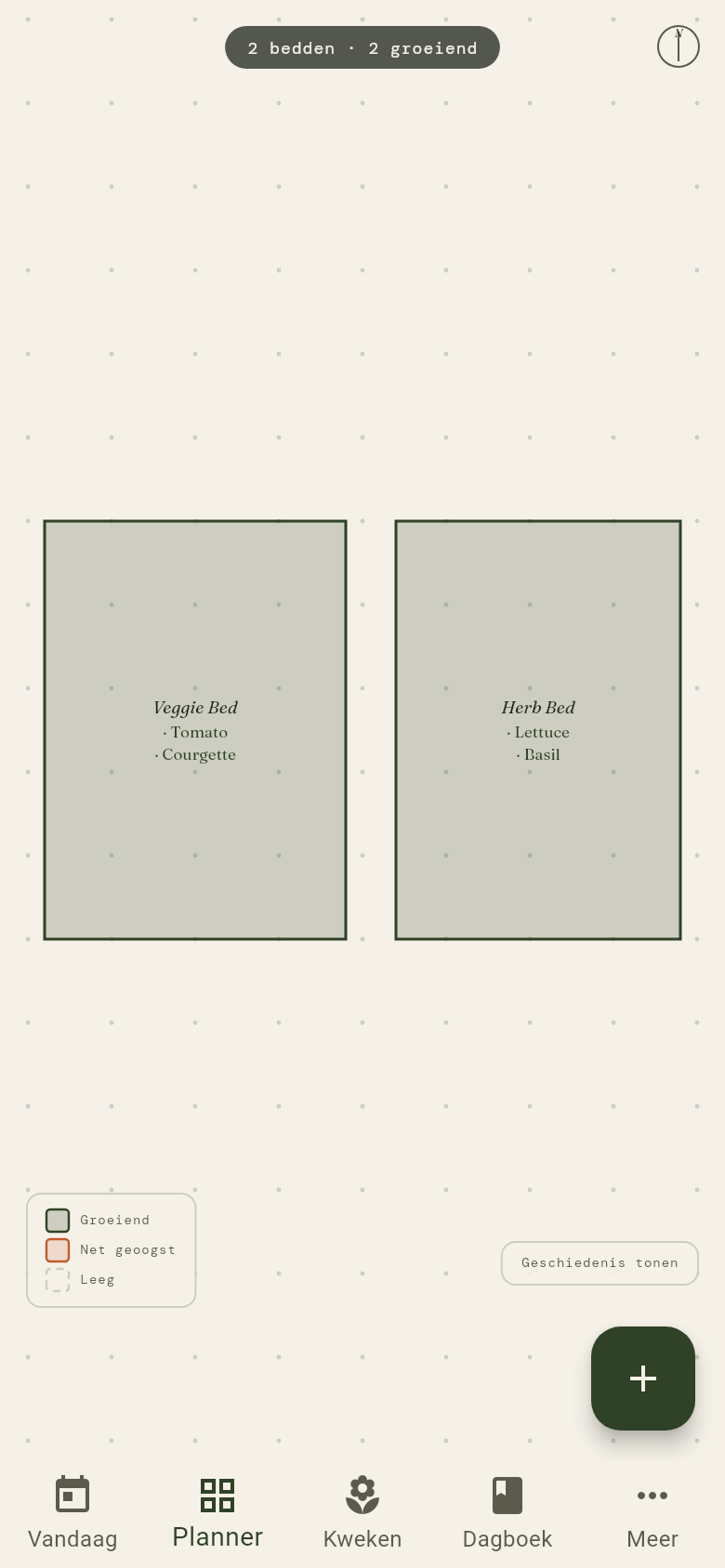
Bedoverzicht
Op het Planner-canvas zie je:
- De vorm en naam van elk bed
- Gekleurde markers voor actieve beplantingen
- De zonlichtinstelling (volle zon, halfschaduw, volle schaduw)
Knijp om in en uit te zoomen. Sleep om door je tuin te navigeren. De Planner opent met al je bedden in beeld.
Een bed toevoegen
Tik op + in de Planner om een nieuw bed toe te voegen. Een bed toevoegen gaat in twee stappen.
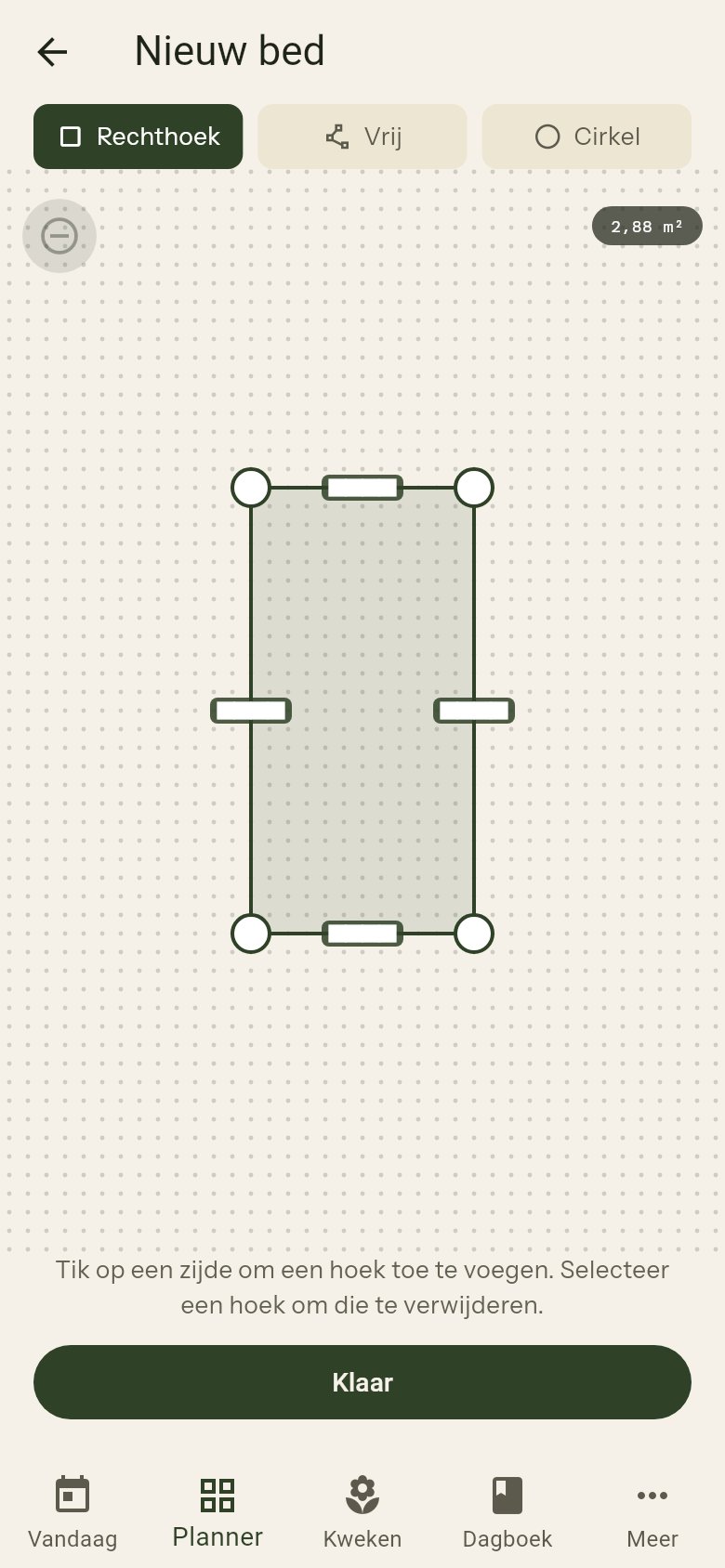
- Teken de vorm. Kies een gereedschap: Rechthoek, Vrij of Cirkel, en sleep de punten tot de vorm bij je bed past. Kruist een vrije vorm zichzelf, dan vraagt de app je de punten aan te passen. Van gereedschap wisselen vraagt Gereedschap wisselen?, omdat het nieuwe gereedschap de huidige vorm vervangt. Een hoek toevoegen of verwijderen kan door op een zijde te tikken of een hoek te selecteren en op Hoek verwijderen te tikken; zie "De vorm van een bed bewerken" hieronder. Tik op Klaar als je tevreden bent met de vorm
- Naam en zonlicht. Vul de Bednaam in en kies het Zonlicht: Volle zon, Gedeeltelijk of Schaduw. Tik op Bed opslaan
De app bevestigt met Bed toegevoegd en het nieuwe bed verschijnt op het Planner-canvas, naast je bestaande bedden zodat ze elkaar niet overlappen.
Een bed openen
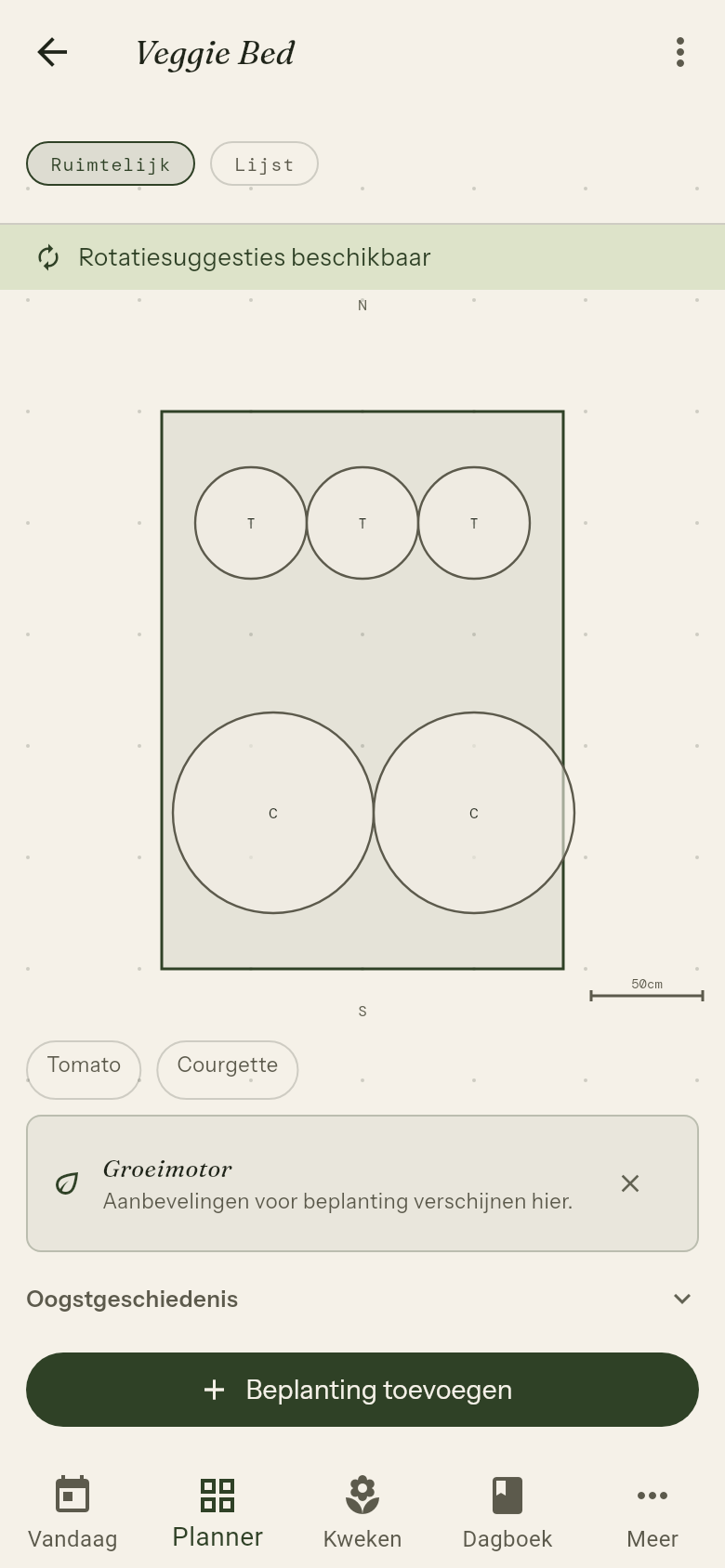
Tik op een bed om de detailweergave te openen. Je ziet een lijst van alle actieve beplantingen met hun huidige groeistatus:
| Status | Betekenis |
|---|---|
| Net gezaaid | Recent geplant, nog niet aangeslagen |
| Gevestigd | Plant heeft wortel geschoten en groeit actief (vanaf 8 dagen na het zaaien) |
| Aan het rijpen | Groeit richting oogst |
| Geoogst | Gewas is geoogst en verwijderd |
In de beddetekening is elke geplaatste plant een cirkel die de ruimte toont die de plant nodig heeft; een rode rand betekent dat twee planten te dicht bij elkaar staan.
Een beplanting toevoegen
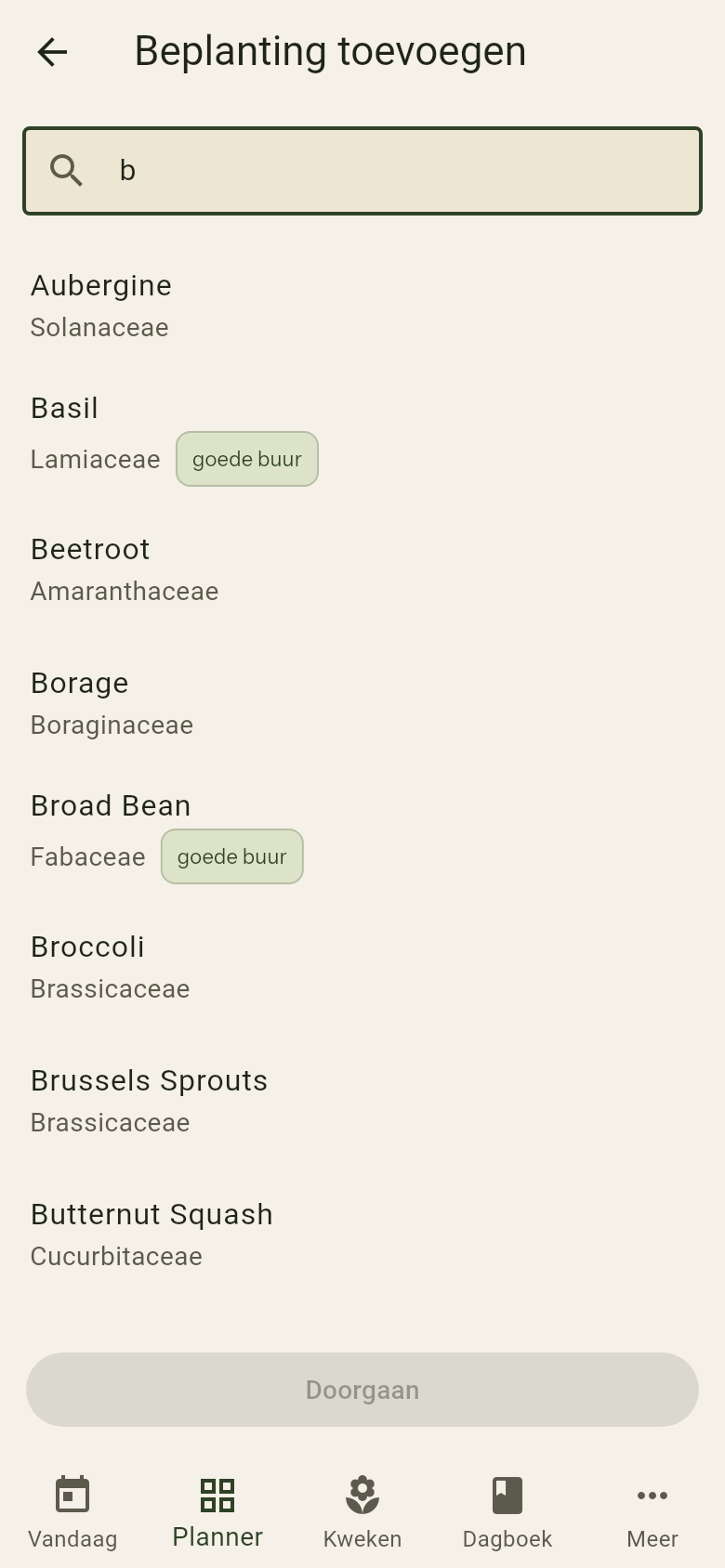
- Open een bed en tik op Beplanting toevoegen
- Zoek op gewasnaam of plantenfamilie
- Selecteer een gewas uit de lijst
- Stel de hoeveelheid in (aantal planten) met de +/−-knoppen
- Tik op Doorgaan
Als het gewas een plantafstandswaarde heeft, opent de app het plaatsingsscherm zodat je de planten visueel in het bed kunt positioneren.
Elke plant wordt getekend als een cirkel die de ruimte toont die de plant nodig heeft (de plantafstand van het gewas, of 30 cm als die niet is ingesteld). Planten die al in het bed staan en planten op de andere gewastabs worden ook getekend. Cirkels die elkaar overlappen worden rood, en er verschijnt een waarschuwing als een plant die je plaatst te dicht bij een andere staat. Dit is alleen een waarschuwing: je kunt de plant gewoon plaatsen. Voordat je een plant plaatst, volgt een cirkel je aanwijzer (met een vinger staat hij onder je vinger zolang je aanraakt), zodat je ziet waar de plant komt. Tik of laat los in het bed om de plant te plaatsen. Sleep een geplaatste cirkel om hem te verplaatsen; laat je los buiten het bed, dan gaat hij terug. Houd een cirkel ingedrukt zonder te bewegen om hem te verwijderen.
Mengteeltchips
Tijdens het bladeren door gewassen om toe te voegen, kun je gekleurde chips naast gewasnamen zien:
- goede buur (groen) — dit gewas heeft baat bij of geeft baat aan de planten die al in het bed staan
- conflict (rood) — dit gewas heeft een bekende negatieve interactie met iets wat hier al groeit
Conflictgewassen kunnen nog steeds worden geplant — de chip is een waarschuwing, geen blokkade. De app voorkomt nooit dat je een conflictgewas plant. Als de ruimte krap is, overweeg dan conflictgewassen in een ander bed te planten. Mengteeltwaarschuwingen kunnen niet globaal worden uitgeschakeld.
Een aangepast gewas toevoegen
Als je gewas niet in de ingebouwde bibliotheek staat, scroll je naar de onderkant van de gewasenlijst en tik je op Aangepast gewas toevoegen. Het formulier Nieuw gewas opent: voer de naam in, kies de familie, vul de plantafstand in en tik op Opslaan. Het aangepaste gewas wordt aan je bibliotheek toegevoegd en direct geselecteerd.
Je kunt de teeltgegevens (plantafstand, rijpingsdagen, gietinterval en meer) later aanpassen via het scherm Gewassen.
Een beplanting beëindigen
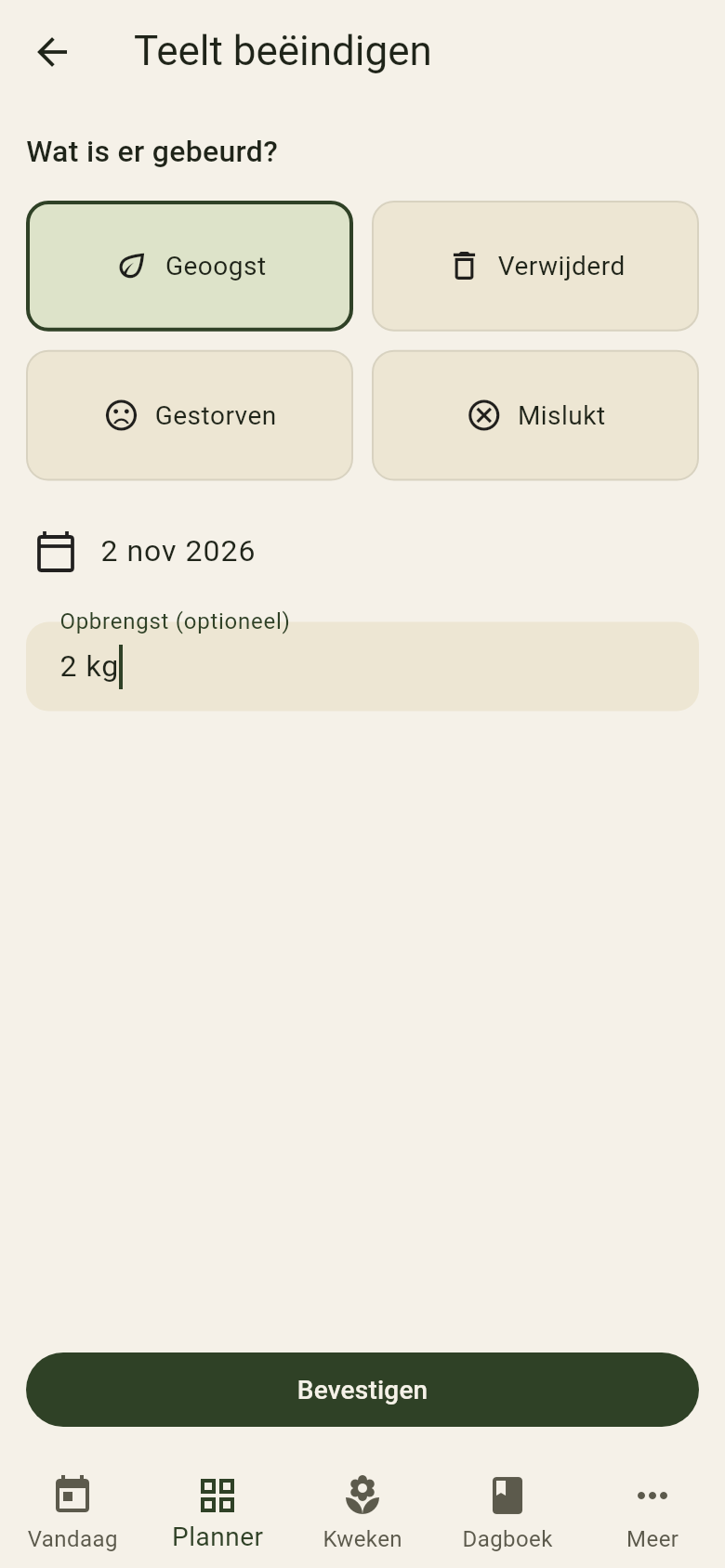
Wanneer een gewas klaar is voor het seizoen:
- Tik op de beplanting in de beddetailweergave
- Tik op Teelt beëindigen
- Kies een reden:
- Geoogst — de eindoogst is gedaan
- Verwijderd — bewust verwijderd vóór de rijpheid (bijv. uitdunnen van zaailingen, ruimte maken voor een nieuw gewas)
- Gestorven — verloren door plagen, ziekte of weer
- Mislukt — zaden zijn nooit opgekomen
- Voeg optioneel een opbrengstnotitie toe
- Tik op Bevestigen
De app registreert de gebeurtenis automatisch in je dagboek.
Bemesting registreren
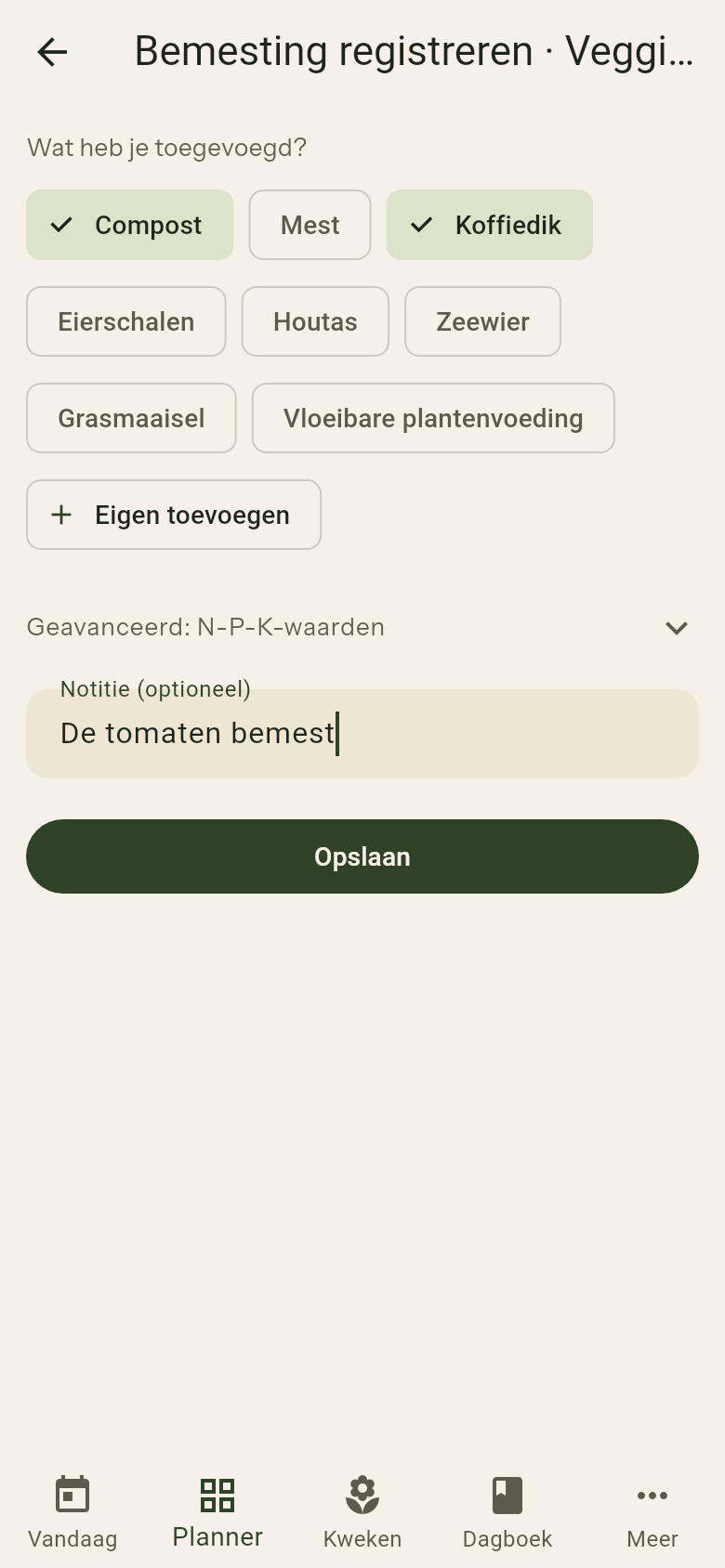
Om een bemestingsbeurt te registreren:
- Open een bed
- Tik op het menu (⋮) bij een beplanting
- Tik op Bemesting registreren. Het scherm opent met de bednaam in de titel; met de terugpijl verlaat je het scherm zonder op te slaan
- Tik aan wat je hebt toegevoegd: Compost, Mest, Koffiedik, Eierschalen, Houtas, Zeewier, Grasmaaisel of Vloeibare plantenvoeding. Je kunt er meer dan één kiezen. Tik op Eigen toevoegen voor een materiaal dat niet in de lijst staat; het blijft beschikbaar voor je volgende registraties en met het kleine × haal je het weer van je lijst. Voeg eventueel een notitie toe (bijv. "Tomatenmest 5ml/L")
- Tik op Opslaan
Het bemestingslogboek wordt met de gekozen materialen opgeslagen in je dagboek. Werk je met NPK-waarden, open dan Geavanceerd: N-P-K-waarden en vul ze daar in; ze worden ook bij de registratie bewaard. Bemesting registreren kan alleen via de Planner — er is geen bemestingsoptie op het Vandaag-scherm.
Vruchtwisselingsuggesties
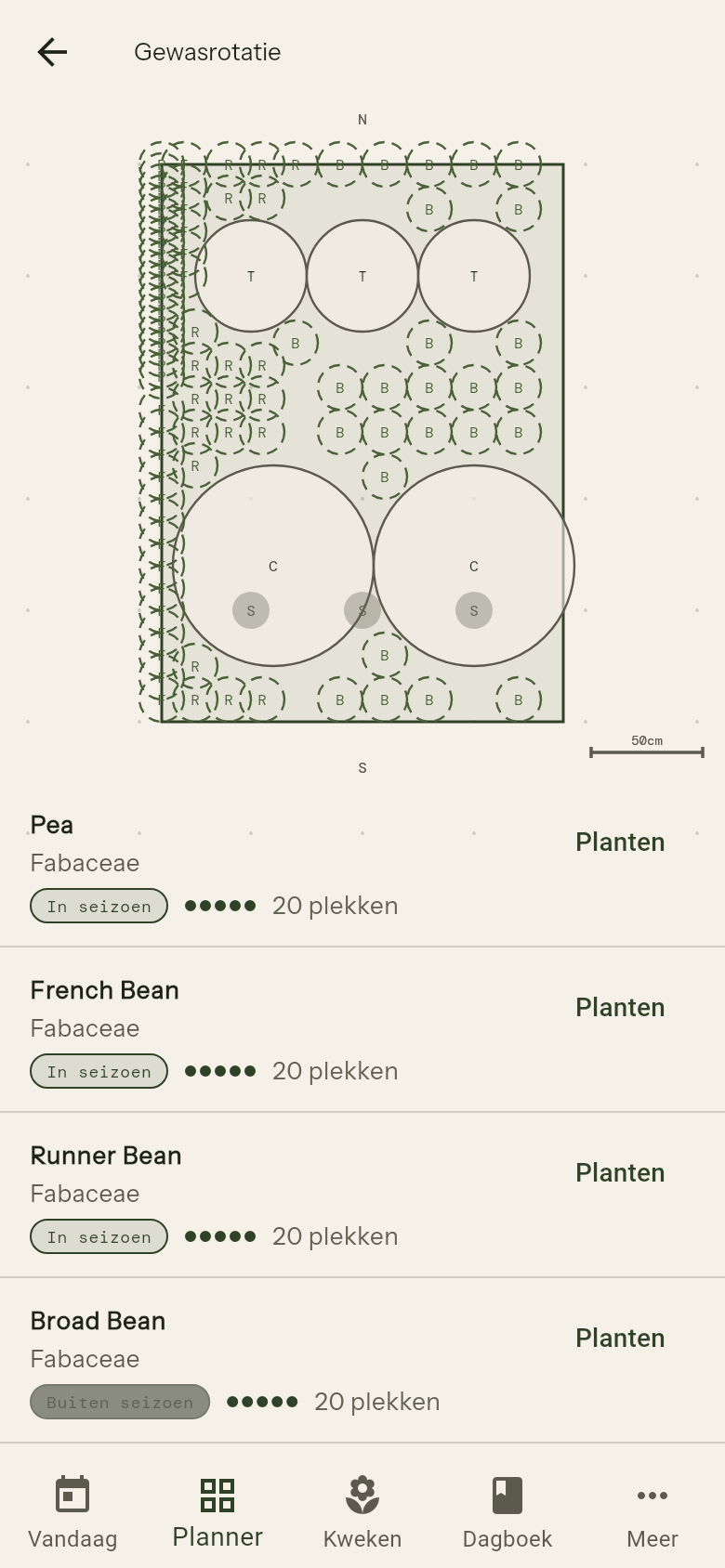
Tik op het vruchtwisselingspictogram in een bed om te zien welke gewassfamilies er in afgelopen seizoenen hebben gegroeid en welke families voor het volgende seizoen worden aanbevolen. De app bouwt deze geschiedenis op uit je beëindigde beplantingen — hoe meer seizoenen je registreert, hoe beter de suggesties. Door families te wisselen voorkom je de opbouw van bodemgebonden ziekten.
Bedden hernoemen
Houd een bed lang ingedrukt op het Planner-canvas, of tik op het menu in de beddetailweergave, om het bed te hernoemen.
Een bed verplaatsen
Druk op een bed op het Planner-canvas en sleep het naar een nieuwe plek. Laat los om het neer te zetten. Sleep je juist over lege ruimte, dan verschuif je het hele canvas. Het bed springt naar een fijn raster en houdt wat ruimte rond zich vrij, dus bedden overlappen nooit. Is er op de plek waar je loslaat geen ruimte, dan gaat het bed terug naar waar het stond. De beplantingen blijven in het bed. Na een verplaatsing verschijnt een paar seconden een melding met Ongedaan maken; tik erop om het bed precies terug te zetten. Lang indrukken zonder te bewegen opent in plaats daarvan het menu.
De vorm van een bed bewerken
Houd een bed lang ingedrukt op het Planner-canvas, of tik op het menu in de beddetailweergave, en kies Vorm bewerken. De vormeditor opent met de huidige omtrek van het bed.
- Sleep een punt om een hoek te verplaatsen
- Tik op een zijde om daar een hoek toe te voegen
- Tik op een hoek om die te selecteren en tik dan op Hoek verwijderen om hem te wissen. Een lange druk op een hoek verwijdert hem ook. Een bed houdt altijd minstens 3 hoeken
- Tik op Klaar om de nieuwe vorm op te slaan, of ga terug om je wijzigingen te laten vervallen
De oppervlakte wordt opnieuw berekend. De plek van het bed op de Planner, de naam en het zonlicht blijven zoals ze waren. De gereedschappen Rechthoek, Vrij en Cirkel zie je hier niet en je kunt de hele omtrek niet verslepen, omdat de beplantingen hun plek in het bed houden.
Komen er beplantingen buiten de nieuwe vorm te liggen, dan vraagt de app: "1 beplanting valt buiten de nieuwe vorm. Toch opslaan?". Kies Toch opslaan om de nieuwe vorm te houden (de beplantingen blijven waar ze zijn) of Annuleren om terug te gaan en de vorm aan te passen.
Dezelfde hoekacties werken bij het tekenen van een nieuw bed: tik op een zijde om een hoek toe te voegen en selecteer een hoek om hem te verwijderen. Een hoek toevoegen of verwijderen zet het gereedschap op Vrij en laat je vorm staan.