Aan de slag
De eerste keer dat je Garden Assistant opent, leidt een korte setup je door de basis. Het duurt ongeveer twee minuten en je kunt elke stap overslaan: alles kun je later doen via de Planner en het tabblad Meer.
Welkom
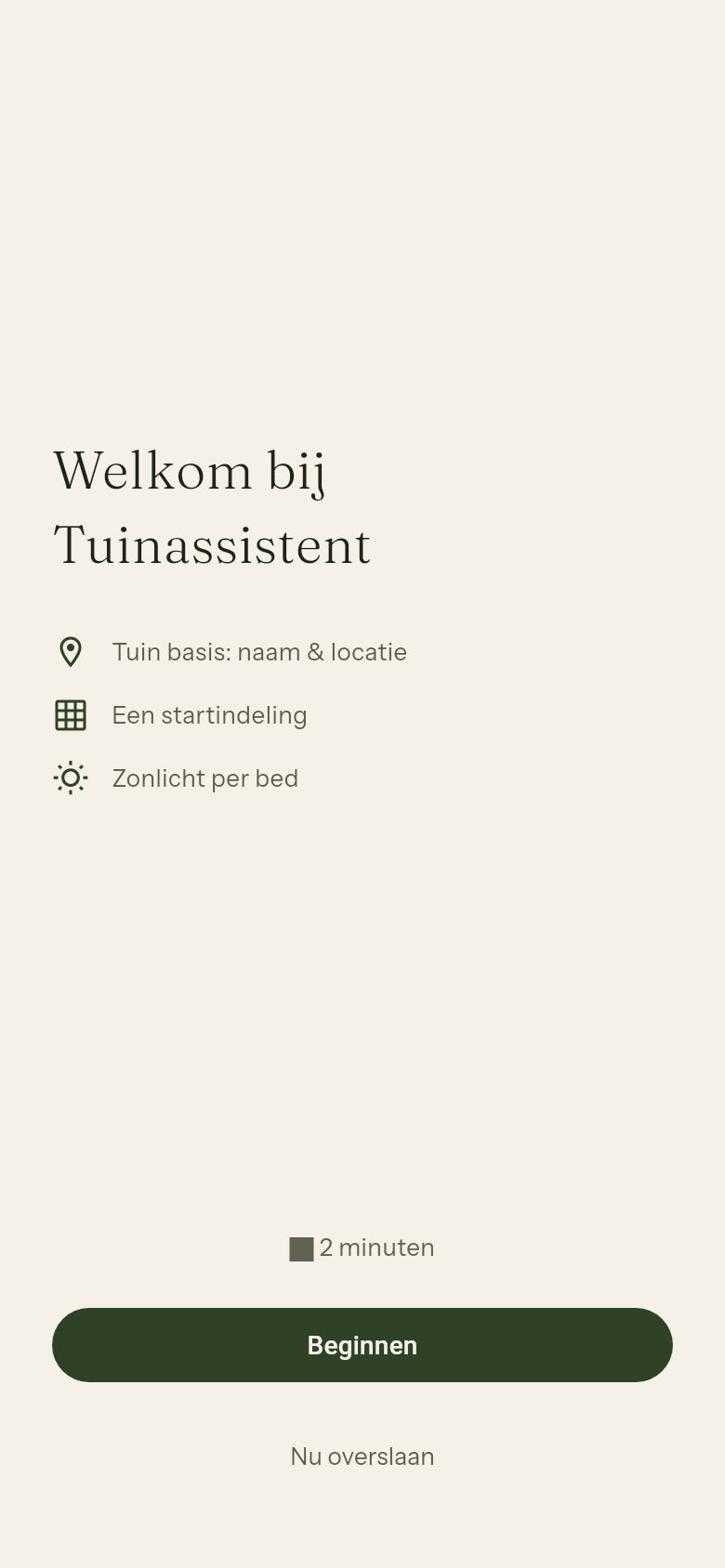
Het welkomstscherm laat zien wat je gaat instellen: tuin basis (naam en locatie), een startindeling en het zonlicht per bed.
- Tik op Beginnen om te starten
- Tik op Nu overslaan om de setup te verlaten. De app vraagt Instelling overslaan?; kies Overslaan om verder te gaan zonder tuinindeling, of Instelling voortzetten om door te gaan. Je kunt je bedden later tekenen via de Planner
Tuin basis
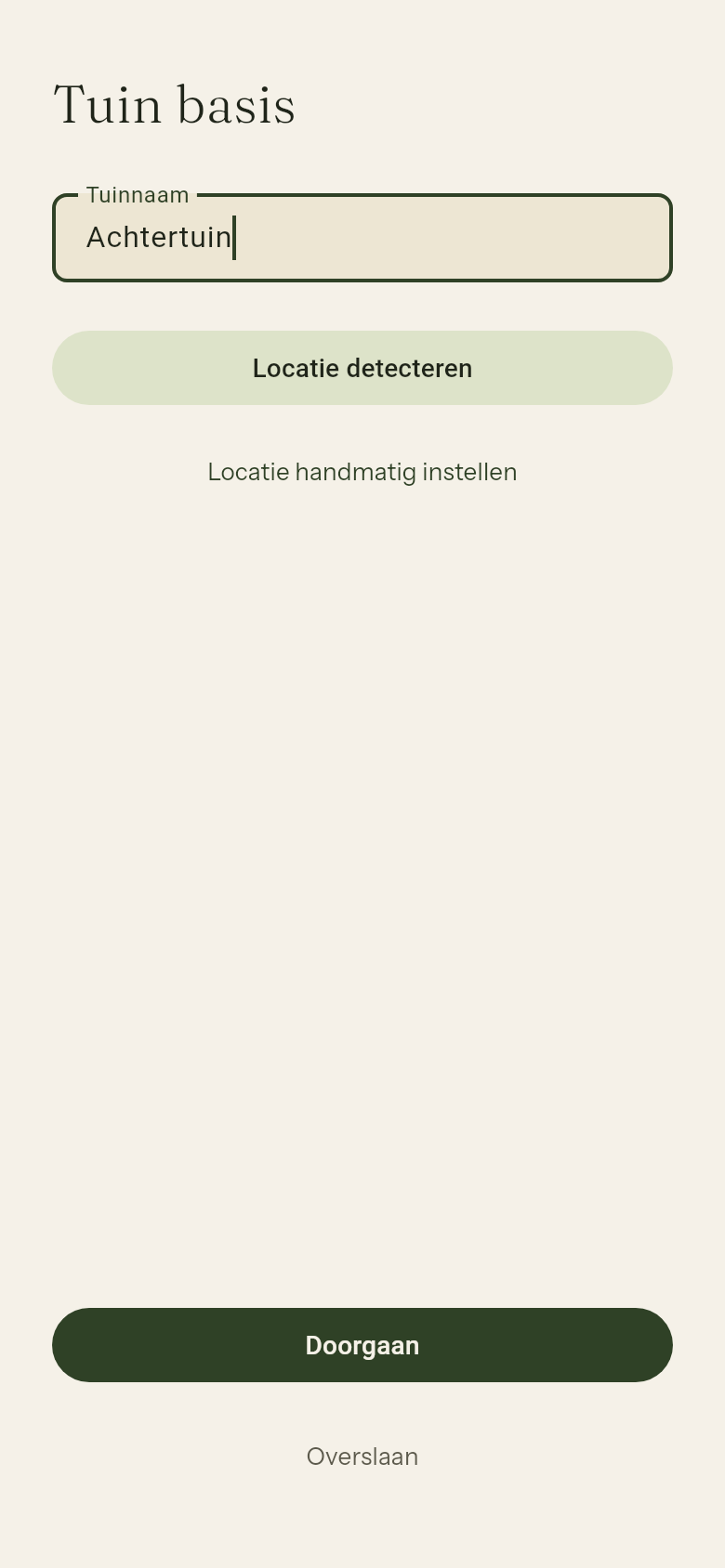
- Vul de Tuinnaam in, bijvoorbeeld "Mijn tuin"
- Stel je locatie op een van twee manieren in:
- Tik op Locatie detecteren om GPS te gebruiken. De app vraagt toestemming; mislukt het detecteren, controleer dan de toestemmingen of gebruik de handmatige optie
- Tik op Locatie handmatig instellen en zoek je stad
- Zodra er een locatie is, toont de app de geschatte Laatste vorst en Eerste vorst voor jouw regio. Dicht bij de evenaar wordt geen vorst verwacht; de app toont dan Geen vorst verwacht
- Tik op Doorgaan
De locatie wordt gebruikt voor het weer op het Vandaag-scherm en voor vorstdatumadvies. Je kunt alles later wijzigen via Meer → Locatie & klimaat.
Startpunt
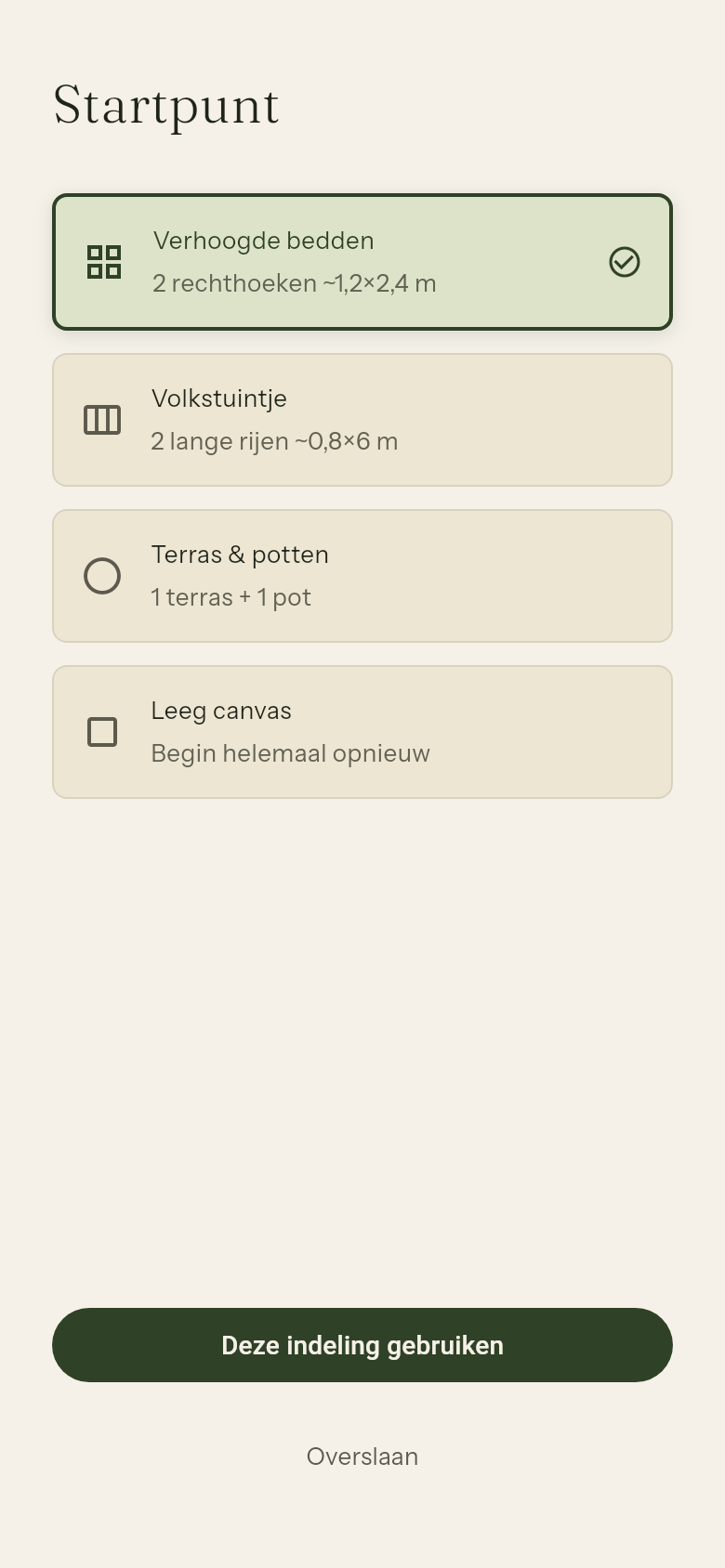
Kies een indeling om mee te beginnen:
| Indeling | Wat je krijgt |
|---|---|
| Verhoogde bedden | 2 rechthoeken van ongeveer 1,2 × 2,4 m |
| Volkstuintje | 2 lange rijen van ongeveer 0,8 × 6 m |
| Terras & potten | 1 terras + 1 pot |
| Leeg canvas | Begin helemaal opnieuw |
Tik op Deze indeling gebruiken. De indelingen zijn slechts een startpunt: in de volgende stap pas je elk bed aan.
Je bedden tekenen
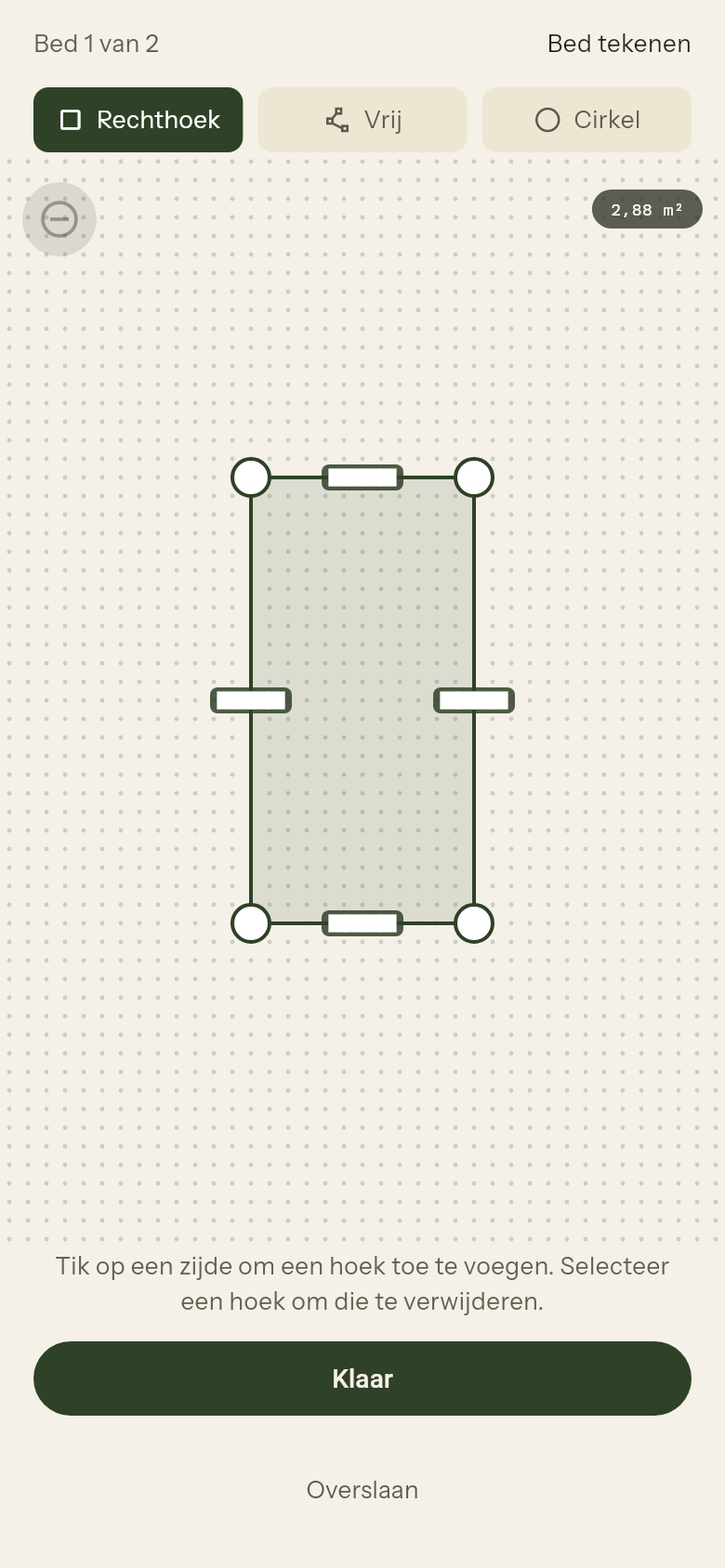
De app loopt je bedden één voor één langs ("Bed 1 van 2"). Voor elk bed:
- Kies een gereedschap: Rechthoek, Vrij of Cirkel, en sleep de punten tot de vorm bij je bed past. Kruist een vrije vorm zichzelf, dan vraagt de app je de punten aan te passen
- Tik op Klaar
- Vul onder Beddetails de Bednaam in en kies het Zonlicht: Volle zon, Gedeeltelijk of Schaduw
- Tik op Bed opslaan
Je kunt op elk bed op Overslaan tikken om het weg te laten.
Klaar
Als het laatste bed is opgeslagen, toont de app een samenvatting met het aantal bedden en de totale oppervlakte, en nodigt je uit om Voeg toe wat er groeit. Kies Ik doe dit later als je je eerste beplantingen liever een andere keer toevoegt. Vanaf hier beheer je je bedden in de Planner.