Meer
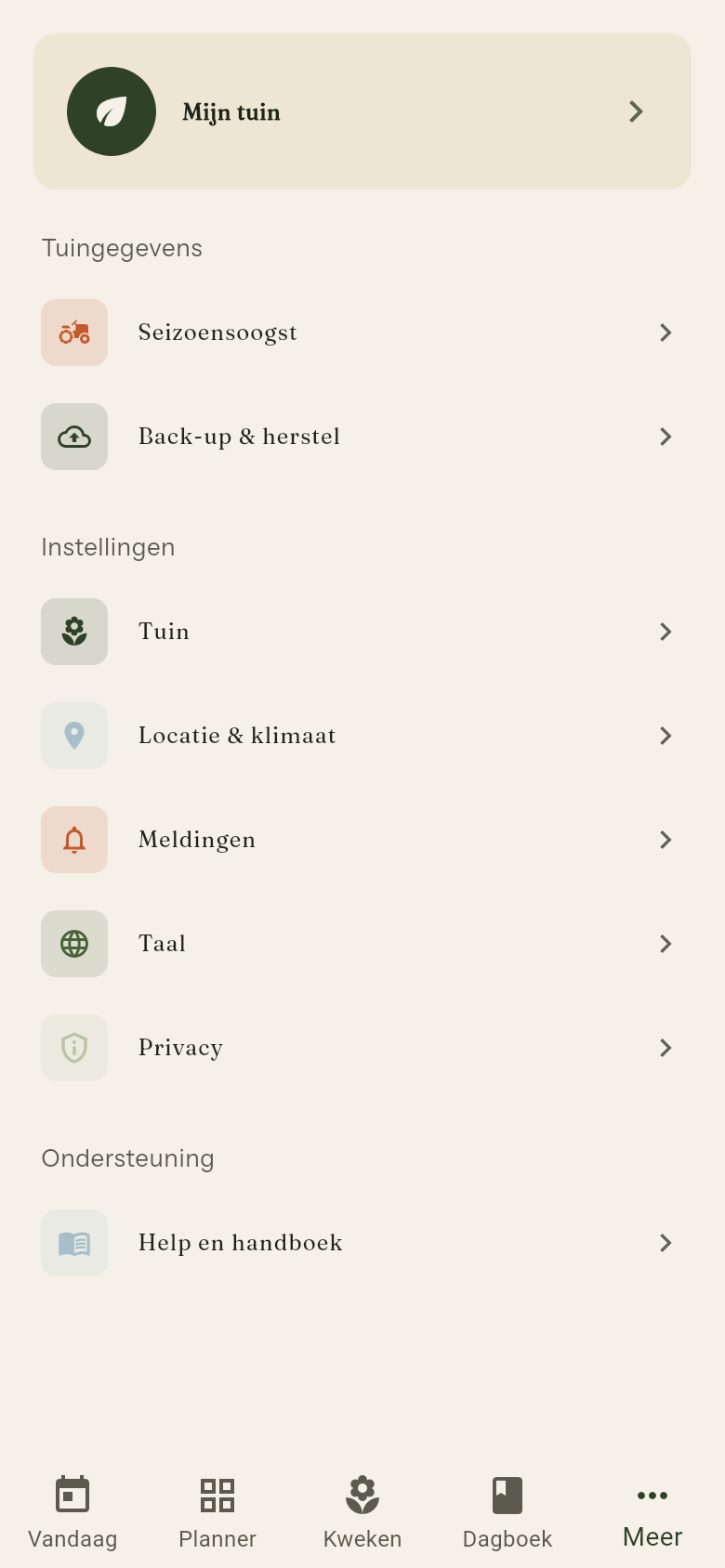
Het tabblad Meer bevat alles wat niet bij je dagelijkse routine hoort: de instellingen van je tuin, de oogsttotalen van het seizoen, back-ups en de ingebouwde help.
Profielkaart
Bovenaan zie je een kaart met de naam van je tuin. Tik erop om de tuininstellingen te openen.
Tuingegevens
Seizoensoogst
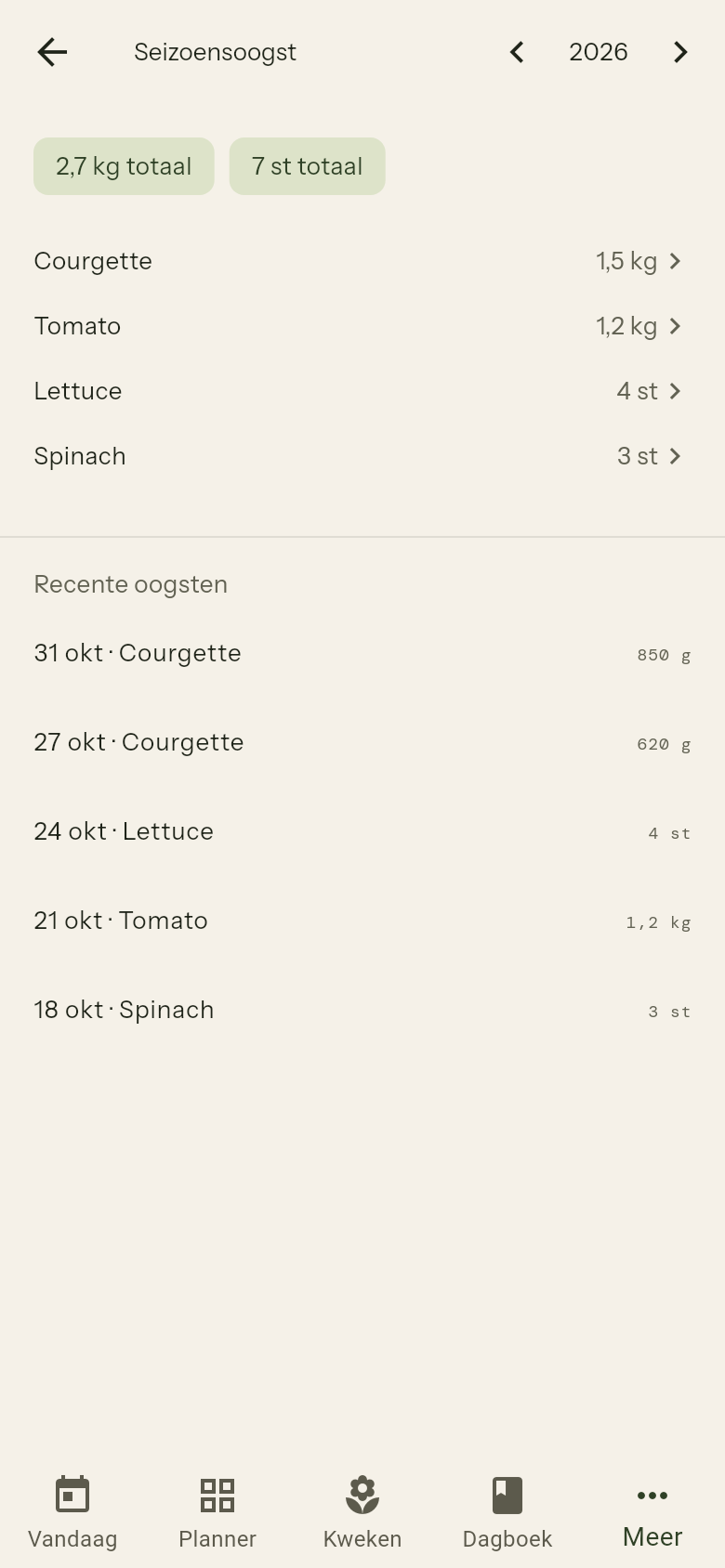
Seizoensoogst telt alles op wat je in de oogstrondes op het Vandaag-scherm hebt geregistreerd. Kies bovenaan een jaar om per gewas het totale gewicht in kg, het aantal stuks en het aantal keren dat je hebt geoogst te zien. Onder de totalen staan de meest recente oogsten.
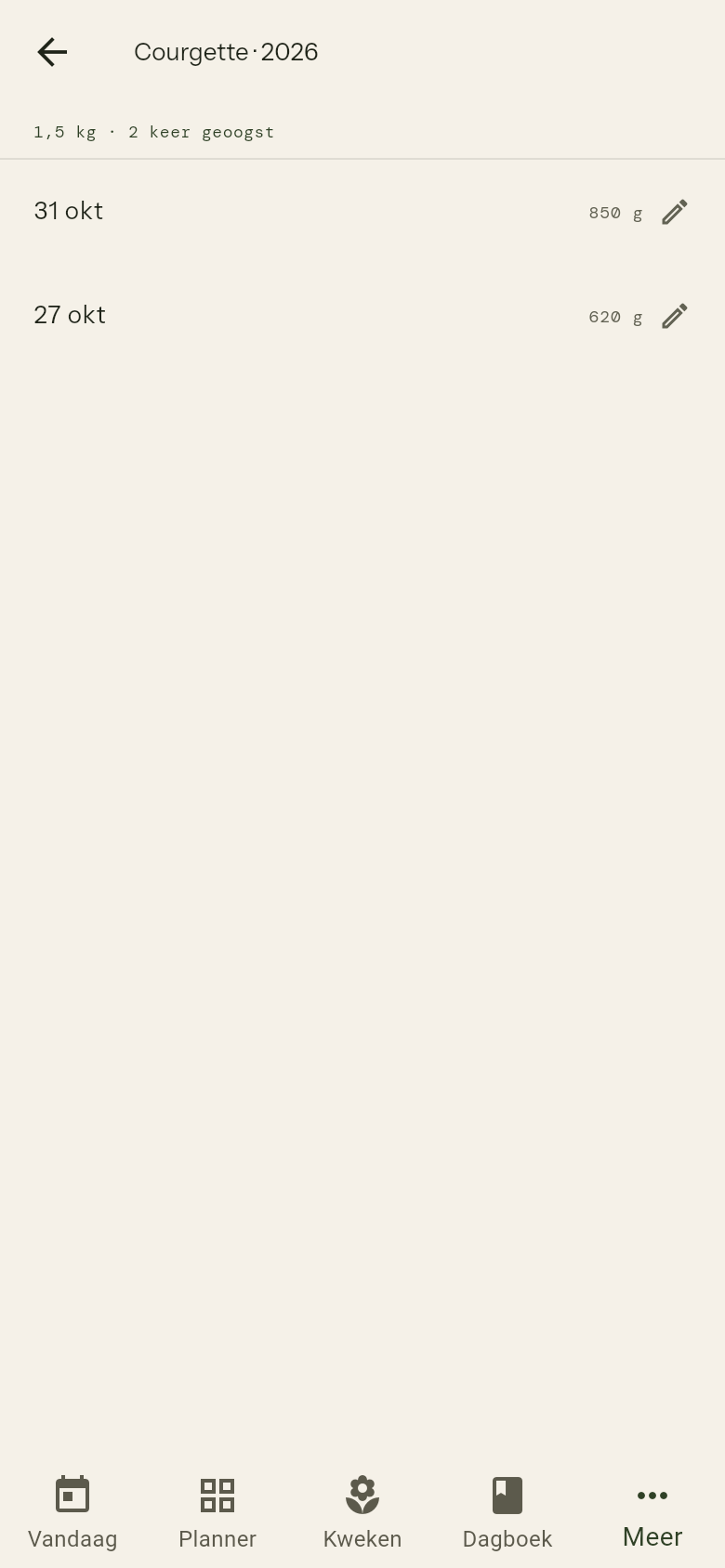
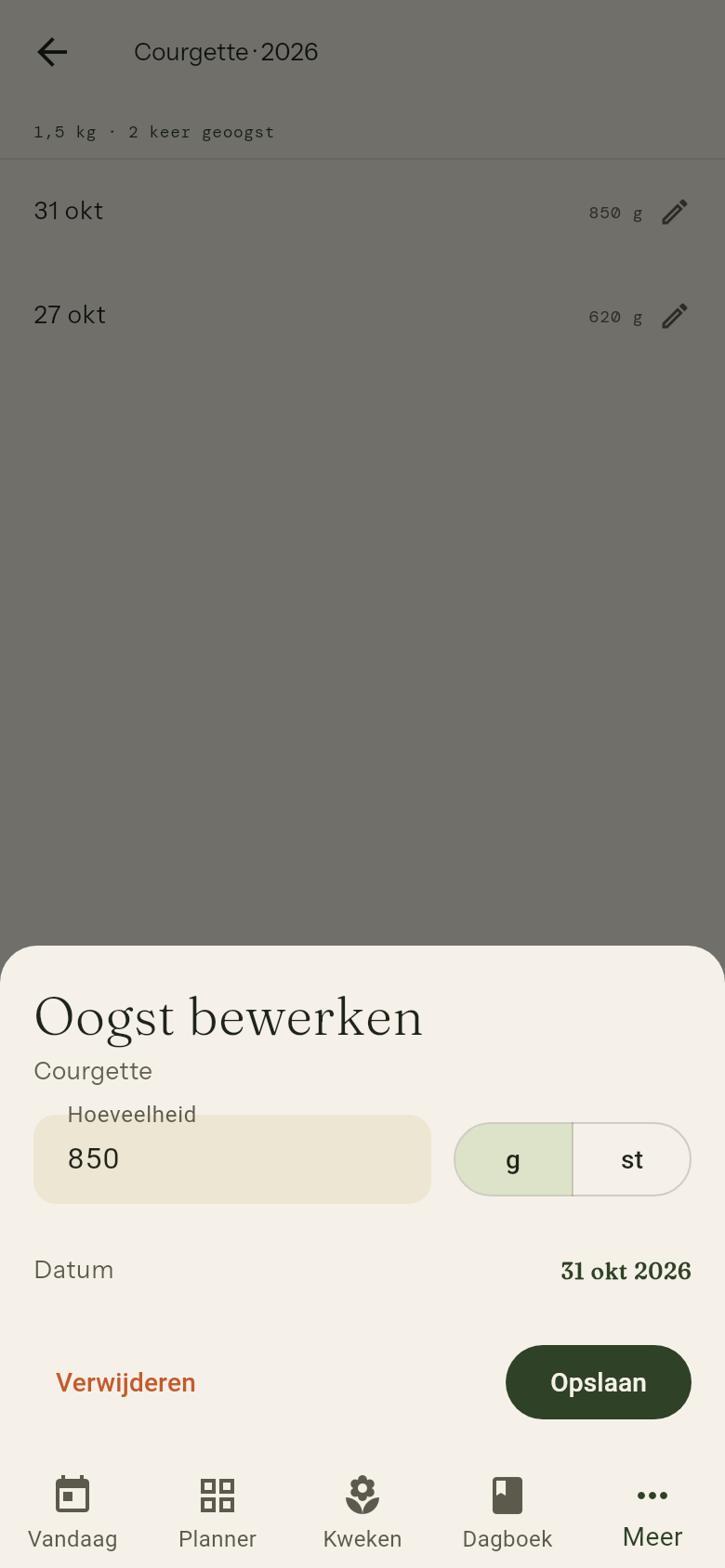
Om een fout te herstellen tik je op een gewas om alle oogsten van dat gewas in het gekozen jaar te zien, of op een oogst onder de totalen. Met Oogst bewerken pas je de hoeveelheid, de eenheid (g of st) en de datum aan, en met Verwijderen haal je de oogst weg nadat je dat hebt bevestigd. De totalen worden meteen bijgewerkt.
Back-up & herstel
Open Back-up & herstel om een kopie van je tuingegevens te maken of om een kopie terug te zetten.
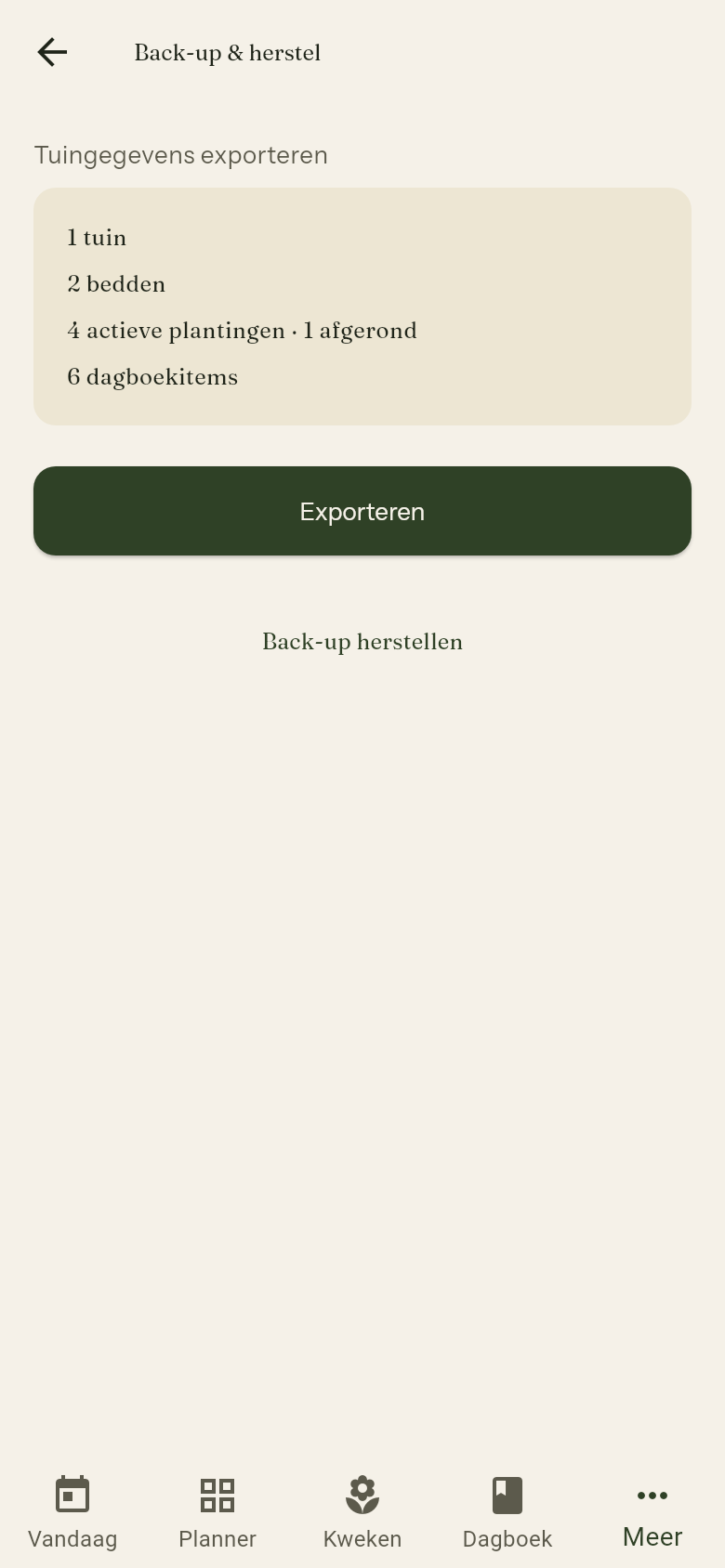
Je gegevens exporteren:
- Bekijk de samenvatting: daar staat hoeveel tuinen, bedden, beplantingen en dagboekitems de back-up bevat
- Heeft je dagboek foto's, zet dan Foto's meenemen aan of uit. Met foto's is de back-up een .zip-bestand; zonder foto's is het een klein .json-bestand
- Tik op Exporteren en kies waar je het bestand naartoe stuurt. Op een apparaat zonder deelmenu bewaart de app het in je map Downloads
Een back-up herstellen:
- Tik op Back-up herstellen
- Tik op Back-upbestand selecteren en kies een .json- of .zip-back-up
- Bekijk de Back-upinhoud en eventuele Compatibiliteitsmededelingen
- Tik op Deze back-up herstellen en bevestig
Herstellen vervangt alles. Alle tuinen, beplantingen en dagboekitems op het apparaat worden permanent vervangen door de inhoud van de back-up. Is het bestand geen geldige back-up, of is het gemaakt met een nieuwere versie van de app, dan meldt de app dat en blijven je bestaande gegevens ongewijzigd.
Kunnen sommige foto's niet worden teruggezet (bijvoorbeeld omdat het apparaat vol is), dan wordt het herstel toch afgerond en toont de app hoeveel foto's ontbreken. Foto's die geen enkel hersteld item gebruikt, worden van het apparaat verwijderd.
Instellingen
Tuin
Wijzig de naam van je tuin en tik op Opslaan.
Locatie & klimaat
Je locatie bepaalt het weer op het Vandaag-scherm, en je vorstdata worden gebruikt voor zaaiadvies.
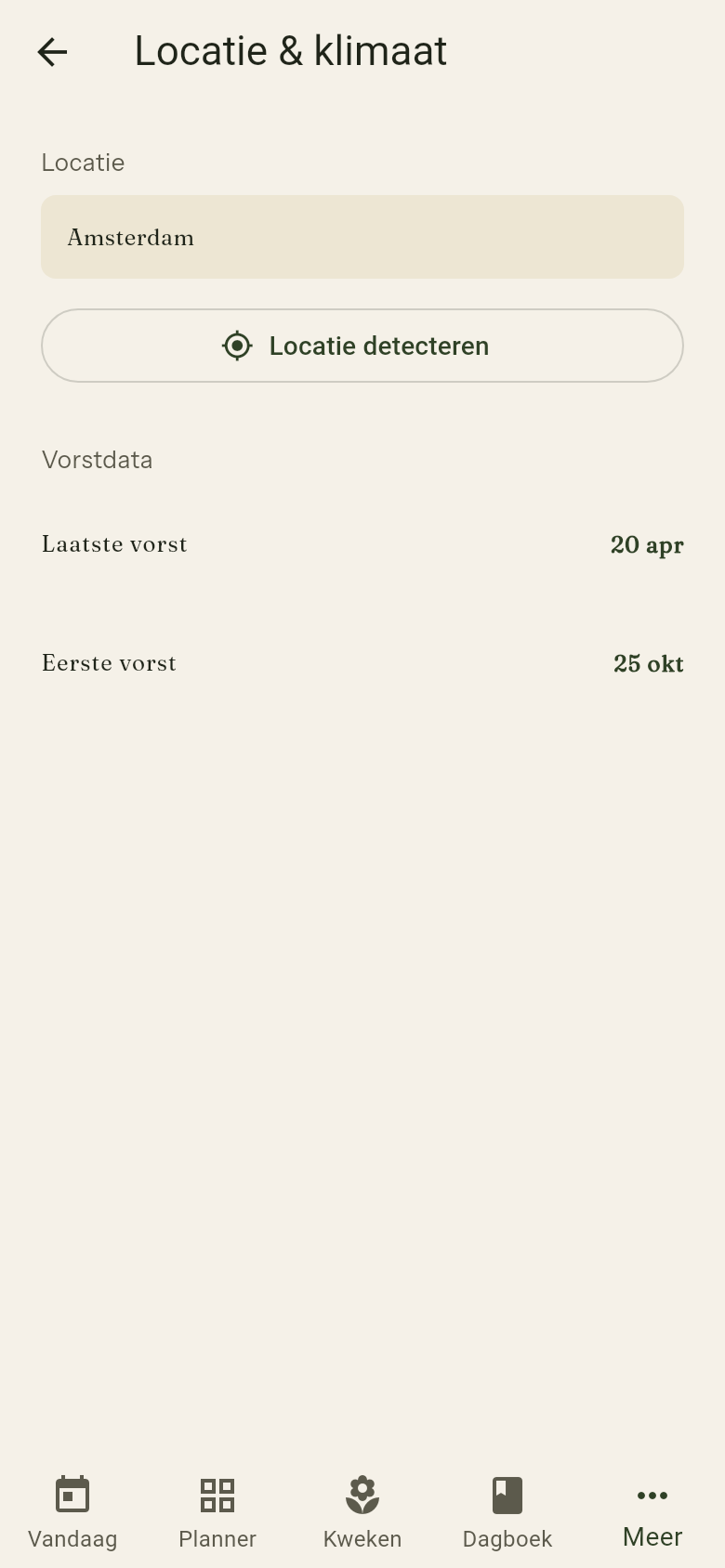
- Tik op Locatie detecteren om GPS te gebruiken (de app vraagt eerst toestemming)
- Tik onder de vorstdata op Laatste vorst of Eerste vorst om een datum voor jouw regio te kiezen (op het zuidelijk halfrond valt de eerste vorst in het volgende jaar; in de tropen toont het scherm Geen vorst verwacht)
Welke diensten wat zien: bij het detecteren van je locatie leest de app de positie van je telefoon, zonder Google-diensten. De plaatsnaam wordt per tik één keer opgezocht bij OpenStreetMap (Nominatim), dat je coördinaten ontvangt. Weer en het zoeken naar een plaats gebruiken Open-Meteo. Crashrapporten en gebruiksstatistieken gaan pas naar Sentry en PostHog nadat je ze aanzet onder Privacy.
Meldingen
Zet Dagelijkse herinnering aan om elke dag een melding te krijgen en kies de tijd. Tik op Test notificatie sturen om te controleren of meldingen je bereiken. Zijn meldingen geblokkeerd in de systeeminstellingen, dan meldt de app dat; sta ze daar eerst toe. Meldingen zijn nog niet beschikbaar op Linux.
Taal
Kies English, Nederlands of Română. De app schakelt direct over naar die taal.
Privacy
De eerste keer dat je de app opent, vraagt een venster of je wilt helpen de app te verbeteren. Beide keuzes staan uit totdat je ze aanzet:
- Crashrapporten: als de app crasht, sturen we de foutmelding, de appversie en het telefoonmodel mee.
- Gebruiksstatistieken: we tellen welke schermen gebruikt worden, met een willekeurig apparaat-ID. Geen namen, geen locatie.
Je tuin, bedden en dagboek verlaten je telefoon nooit. Tik op Keuzes opslaan om te bevestigen. Je kunt beide schakelaars altijd aanpassen onder Instellingen, dan Privacy.
Help en handboek
Help en handboek opent dit handboek in de app. Zonder internetverbinding meldt de app dat; tik op Openen in browser om het in je browser te lezen.